






Як перевірити домашній маршрутизатор на віруси та шкідливе ПЗ
Більшість користувачів звикли захищати ПК та смартфони, але саме маршрутизатор (роутер) є першою лінією оборони вашої домашньої мережі. Зловмисники рідко «заражають» роутер у звичайному розумінні (файлами .exe чи вірусами): зазвичай вони підміняють DNS-сервери, прошивають шкідливий код, додають пристрій до ботнету (для DDoS-атак чи майнінгу) або перенаправляють трафік на фішингові сайти.
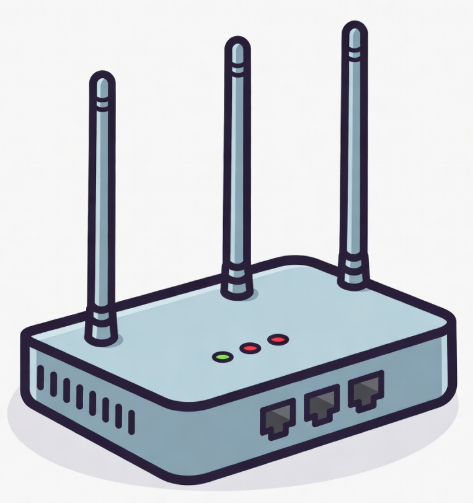
Домашній маршрутизатор як головна ціль мережевих атак.
Основні ознаки взлому або зараження роутера
-
Незвичні редиректи: при спробі відкрити відомі сайти (Google, банкування, соцмережі) вас перенаправляє на підозрілі сторінки або сайти з рекламою.
-
Підвищена активність мережі: індикатори LAN/Wi-Fi на роутері постійно миготять, навіть коли всі ваші пристрої вимкнені чи сплять.
-
Різке падіння швидкості: мережа працює вкрай повільно через те, що роутер бере участь у DDoS-атаці або обробляє сторонній трафік.
-
Неможливість увійти в панель адміністратора: ваш звичайний пароль від веб-інтерфейсу (наприклад,
192.168.1.1або192.168.0.1) більше не підходить.
Крок 1. Перевірка DNS-адрес
Найпоширеніша атака на маршрутизатори — DNS-hijacking (підміна DNS). Якщо хакери змінять DNS на роутері, усі пристрої в будинку будуть непомітно використовувати зловмисні сервери.
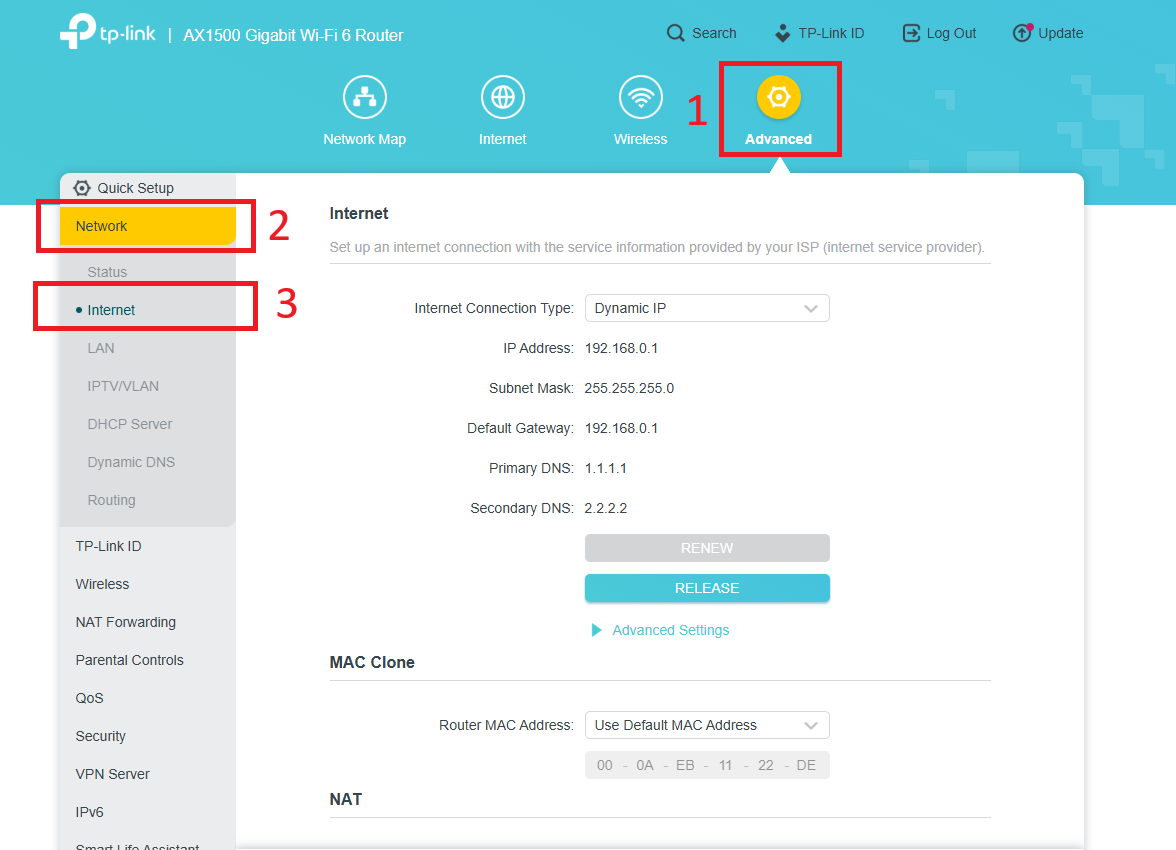
Перевірка адрес DNS-серверів у веб-інтерфейсі на прикладі TP-Link.
-
Увійдіть у веб-інтерфейс роутера через браузер (зазвичай за адресою
192.168.1.1або192.168.0.1). -
Знайдіть розділ Мережа (Network) або WAN / Інтернет.
-
Зверніть увагу на поля Первинний DNS (Primary DNS) та Вторинний DNS (Secondary DNS).
-
Якщо там вказано невідомі IP-адреси (не вашого провайдера), встановіть надійні публічні DNS:
-
БКМ-Інтернет:
91.192.152.15
-
Google:
8.8.8.8та8.8.4.4 -
Cloudflare:
1.1.1.1та1.0.0.1 -
Quad9:
9.9.9.9
-
Крок 2. Перевірка списку підключених пристроїв та пробросу портів
-
DHCP / Список клієнтів: перегляньте перелік підключених пристроїв у меню
DHCP Client ListчиConnected Devices. Якщо бачите незнайомі назви або IP-адреси — це привід змінити пароль до Wi-Fi. -
Перенаправлення портів (Port Forwarding / UPnP): перевірте розділи
Virtual Servers,Port ForwardingабоDMZ. Зловмисники можуть відкрити внутрішні порти вашої мережі назовні. Якщо ви не налаштовували проброс портів вручну, вимкніть ці правила.
Крок 3. Що робити, якщо роутер інфіковано
Оперативна пам’ять більшості роутерів очищається при перезавантаженні, але якщо шкідливий код модифікував системні налаштування чи прошивку, потрібні радикальніші дії.
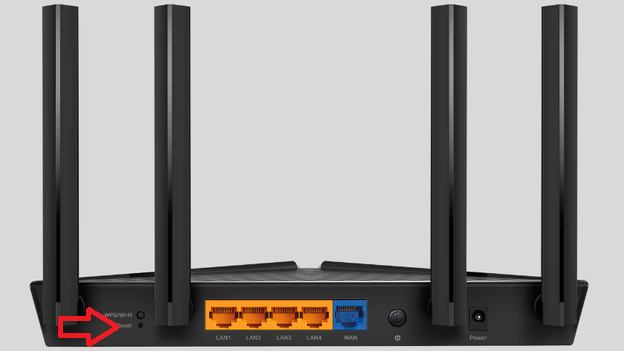
Скидання роутера до заводських налаштувань кнопкою Reset.
-
Апаратне скидання (Hard Reset): затисніть кнопку Reset на корпусі роутера шпилькою чи скріпкою на 10–15 секунд, поки індикатори не блимнуть. Це видалить усі модифікації та поверне заводський стан.
-
Оновлення прошивки (Firmware): завантажте останню версію ПЗ виключно з офіційного сайту виробника вашого роутера (TP-Link, ASUS, MikroTik, Keenetic тощо) та оновіть її.
-
Зміна стандартних паролів:
-
Змініть пароль доступу до панелі адміністратора (ніколи не залишайте
admin/admin). -
Змініть назву мережі (SSID) та встановіть новий складний пароль Wi-Fi із шифруванням WPA2-AES або WPA3.
-
Як захистити роутер надалі
-
Вимкніть віддалене управління (Remote Management): переконайтеся, що доступ до панелі налаштувань дозволено лише з локальної мережі (LAN).
-
Вимкніть WPS (Wi-Fi Protected Setup): функція WPS має вразливості до підбору PIN-коду.
-
Регулярно перезавантажуйте пристрій: перезапуск раз на тиждень або місяць очищає оперативну пам’ять від тимчасових скриптів.